

# Mau streaming mewah modal laptop? Gunakan racikan 15 plugin OBS Studio terbaik untuk transisi halus, audio jernih & visual 3D. Yuk, upgrade kualitas siaran Anda!

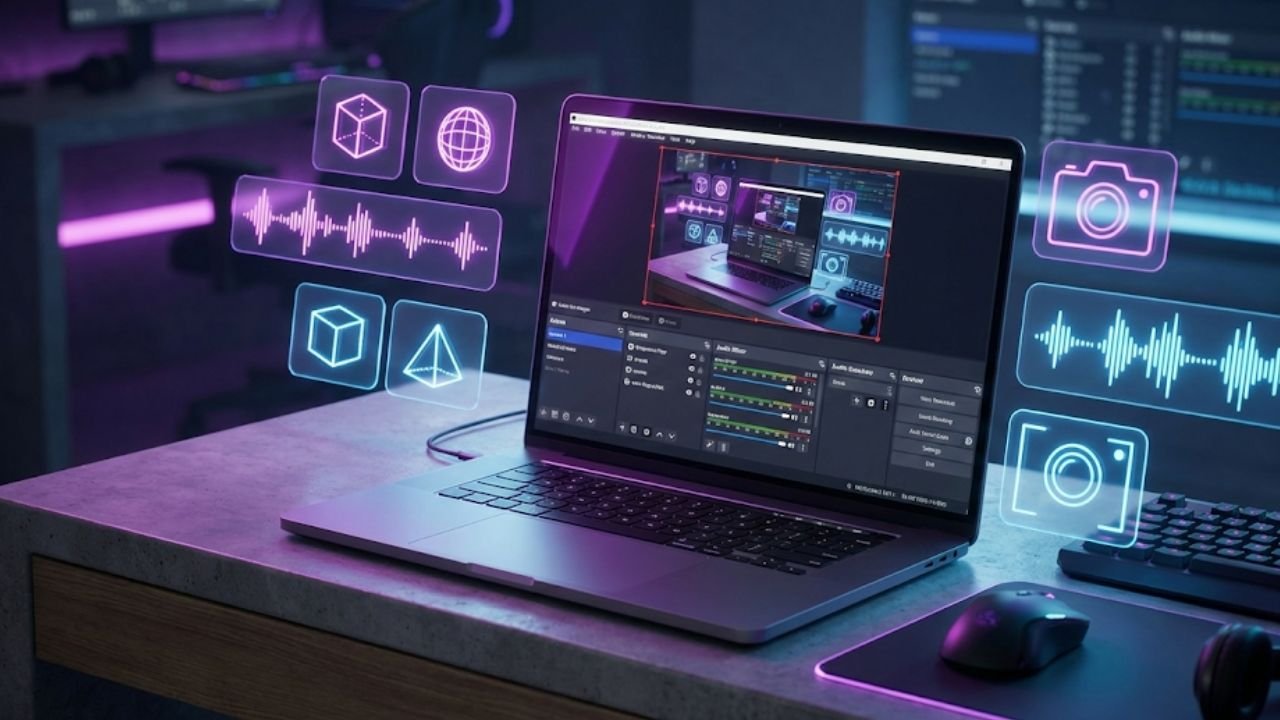
Geminvo – Dunia live streaming itu kejam dan standar penonton kita makin hari makin tinggi. Awalnya saya sempat minder, mengira harus keluar modal puluhan juta buat beli hardware kelas atas demi tampilan siaran yang mewah. Ternyata, pola pikir saya itu salah besar setelah saya mengulik lebih dalam.
Rahasia tampilan pro itu bukan cuma di kamera mahal, tapi di arsitektur software yang cerdas. OBS Studio memang kanvas yang kuat, tapi polosan saja tidak cukup. Saya baru saja selesai menguji lima belas plugin “sakti” yang mengubah laptop harian saya menjadi stasiun penyiaran yang sangar.
Rasanya seperti menemukan cheat code di dunia nyata. Mulai dari animasi visual yang memanjakan mata sampai urusan audio, semua bisa diakali. Mari saya ajak Anda membedah “alat tempur” digital ini berdasarkan pengalaman saya menggunakannya.
Baca Juga : BotRix vs TikFinity vs Streamlabs: Chatbot Terbaik 2026?
Selamat Tinggal Transisi Kaku yang Membosankan
Hal pertama yang langsung saya sadari membedakan siaran amatir dan pro adalah pergerakan elemen di layar. Saya langsung menginstal Move Transition buatan Exeldro dan hasilnya bikin saya geleng-geleng kepala kagum.
Alat ini bekerja sangat cerdas dengan menghitung jalur pergerakan setiap sumber video secara real-time. Saat saya pindah dari scene ngobrol santai ke gameplay yang intens, kamera saya tidak sekadar hilang dan muncul lagi.
Kamera itu meluncur mulus, membesar atau mengecil secara alami dengan gaya inersia yang enak dilihat. Tidak ada lagi potongan kasar yang bikin mata sakit. Rasanya siaran saya langsung naik kelas setara tayangan televisi modern.
Kecanggihan ini makin sempurna saat saya padukan dengan Transition Table. Saya jadi punya kendali penuh untuk mengatur logika perpindahan antar adegan. Bayangkan, saya bisa mengatur matriks logika yang spesifik untuk setiap situasi.
Saat masuk ke match panas, transisinya cepat dan memacu adrenalin. Tapi saat pindah ke sesi istirahat, transisinya melambat dan rileks. Penonton di chat pun jadi tidak gampang bosan karena efek visualnya selalu segar dan dinamis.
Manipulasi Tampilan 3D Tanpa Hardware Mahal
Urusan pergerakan sudah beres, sekarang giliran memoles grafis biar terlihat mahal. Di sini saya sangat terbantu oleh plugin StreamFX atau alternatif modernnya seperti Shaderfilter dan FreeFX.
Plugin ini benar-benar menyuntikkan kemampuan pemrosesan grafis tingkat tinggi ke OBS saya. Saya iseng mencoba memutar tampilan layar komputer agar terlihat miring dalam ruang tiga dimensi, dan hasilnya sangat estetik.
Fitur blur-nya juga penyelamat banget buat menyamarkan informasi sensitif di desktop saya. Tampilan jadi terlihat artistik sekaligus aman dari kebocoran data yang tidak disengaja.
Detail kecil seperti garis tepi sering luput, tapi Stroke Glow Shadow membereskan masalah ini dengan elegan. Dulu saya repot bikin bingkai kamera di Photoshop yang sering pecah saat di-resize, sekarang semua otomatis.
Plugin ini me-render garis tepi dan efek cahaya berpendar (glow) langsung pada sumber video. Hasilnya tajam banget dan bikin objek utama terpisah jelas dari latar belakang yang sibuk. Tampilan jadi punya kedalaman dimensi yang sedap dipandang.
Lalu buat Anda yang kamarnya berantakan seperti saya tapi tidak punya green screen, Dynamic Background Removal adalah solusi ajaib. Saya kagum bagaimana AI-nya bisa memisahkan tubuh saya dari latar belakang kamar tanpa kain hijau sama sekali.
Hasil clean feed-nya cukup rapi. Saya terlihat menyatu langsung dengan dunia game yang sedang dimainkan. Ini solusi hemat tempat dan biaya yang sangat efektif buat meningkatkan production value secara instan.
Trik Cerdas Mengelola Banyak Tampilan Kamera
Salah satu hal yang paling bikin saya frustrasi di OBS standar adalah tidak bisa kasih filter beda di satu kamera yang sama. Untungnya, Source Clone hadir sebagai penyelamat yang brilian.
Dengan plugin ini, saya bisa bikin kloningan kamera yang benar-benar independen. Satu kloningan saya kasih filter hitam putih buat adegan dramatis pas kalah game, satunya lagi tetap berwarna cerah buat adegan utama.
Keduanya jalan barengan tanpa saling ganggu pengaturan filter masing-masing. Fleksibilitas seperti ini bikin saya bebas bereksperimen dengan berbagai gaya visual tanpa takut merusak setup utama.
Supaya makin terlihat profesional, saya pakai Downstream Keyer buat urusan logo dan notifikasi. Konsepnya mirip banget sama yang dipakai stasiun TV besar.
Elemen seperti logo saluran atau teks berjalan saya taruh di lapisan paling atas. Jadi saat saya sibuk gonta-ganti scene di bawahnya, logo itu tetap anteng dan tidak ikut terpotong transisi. Kesan stabilitas visualnya jadi sangat kuat.
Buat urusan musik, Tuna adalah pelengkap yang manis. Alat ini otomatis menarik metadata lagu dari Spotify yang sedang saya putar. Judul lagu, artis, sampai sampul album langsung muncul elegan di layar.
Saya jadi tidak perlu lagi capek-capek menjawab pertanyaan “Lagu apa bang?” di kolom komentar. Semuanya tersaji rapi dan otomatis, bikin interaksi jadi lebih fokus ke konten utamanya.
Audio Jernih dan Aman dari Copyright
Visual cakep bakal percuma kalau audionya bikin kuping sakit. Makanya, langkah pertama saya di sektor suara adalah menginstal paket ReaPlugs VST FX Suite. Dan kabar baiknya, ini gratis.
Fitur ReaFir dalam mode subtract-nya benar-benar juara. Dia bisa mempelajari profil suara bising kipas PC saya dan menghapusnya dengan presisi tinggi. Suara vokal saya jadi terdengar jernih dan tebal, beda jauh sama filter bawaan OBS yang kadang bikin suara jadi robot.
Masalah hak cipta musik juga sering jadi momok menakutkan, tapi Win-Capture-Audio membereskan masalah ini. Plugin ini memisahkan jalur suara aplikasi dengan sangat rapi.
Saya bisa asyik dengar musik berlisensi di headphone buat semangat main, tapi musik itu tidak ikut terekam di jalur VOD (Video on Demand). Saluran saya jadi aman dari ancaman mute atau pemblokiran otomatis, tapi saya tetap bisa menikmati vibe lagunya saat live.
Nah, kalau pas lagi cuma ada audio tanpa kamera, Spectralizer bikin tampilan tidak kosong melompong. Dia mengubah gelombang suara jadi grafik visual yang geraknya dinamis mengikuti irama.
Tampilan batang-batang frekuensi ini sederhana tapi efektif banget. Penonton jadi tahu kalau aliran data audio jalan lancar meskipun layarnya lagi statis.
Otomatisasi Pintar Asisten Pribadi Digital
Jujur saja, merangkap jadi operator teknis sekaligus penghibur itu melelahkan. Di sinilah Advanced Scene Switcher berperan sebagai asisten pribadi yang sangat membantu beban kerja saya.
Saya memprogram plugin ini buat melakukan hal-hal ajaib. Misalnya, kalau mikrofon saya diam beberapa menit, dia otomatis pindah ke scene istirahat. Atau pas saya buka game tertentu, tata letak layar langsung menyesuaikan sendiri tanpa saya sentuh tombol apa pun.
Karena sekarang eranya konten vertikal, mengabaikan penonton HP adalah kesalahan fatal. Aitum Vertical memungkinkan saya siaran format 9:16 ke TikTok atau Shorts barengan sama siaran landscape biasa.
Fitur Backtrack-nya juga favorit saya banget. Saya bisa simpan klip sorotan vertikal secara instan. Jadi tidak perlu lagi repot crop ulang rekaman pasca produksi karena bahannya sudah siap unggah.
Jangkauan audiens juga makin luas berkat Multiple RTMP Outputs. Saya bisa kirim sinyal siaran ke YouTube, Twitch, dan Facebook sekaligus langsung dari OBS tanpa software tambahan yang bikin berat.
Saya pegang kendali penuh tanpa perlu bayar layanan restream pihak ketiga yang mahal. Latensinya pun aman terkendali, jadi interaksi dengan penonton di berbagai platform tetap nyaman.
Terakhir, senjata rahasia buat editing adalah Source Record. Plugin ini merekam sumber mentah seperti kamera atau gameplay murni secara terpisah saat saya sedang siaran.
File rekaman bersih ini adalah harta karun buat diedit ulang. Saya bisa bikin konten TikTok atau YouTube berkualitas tinggi tanpa terganggu overlay notifikasi donasi yang menempel di layar siaran asli.
Saatnya Upgrade Kualitas Siaran Anda
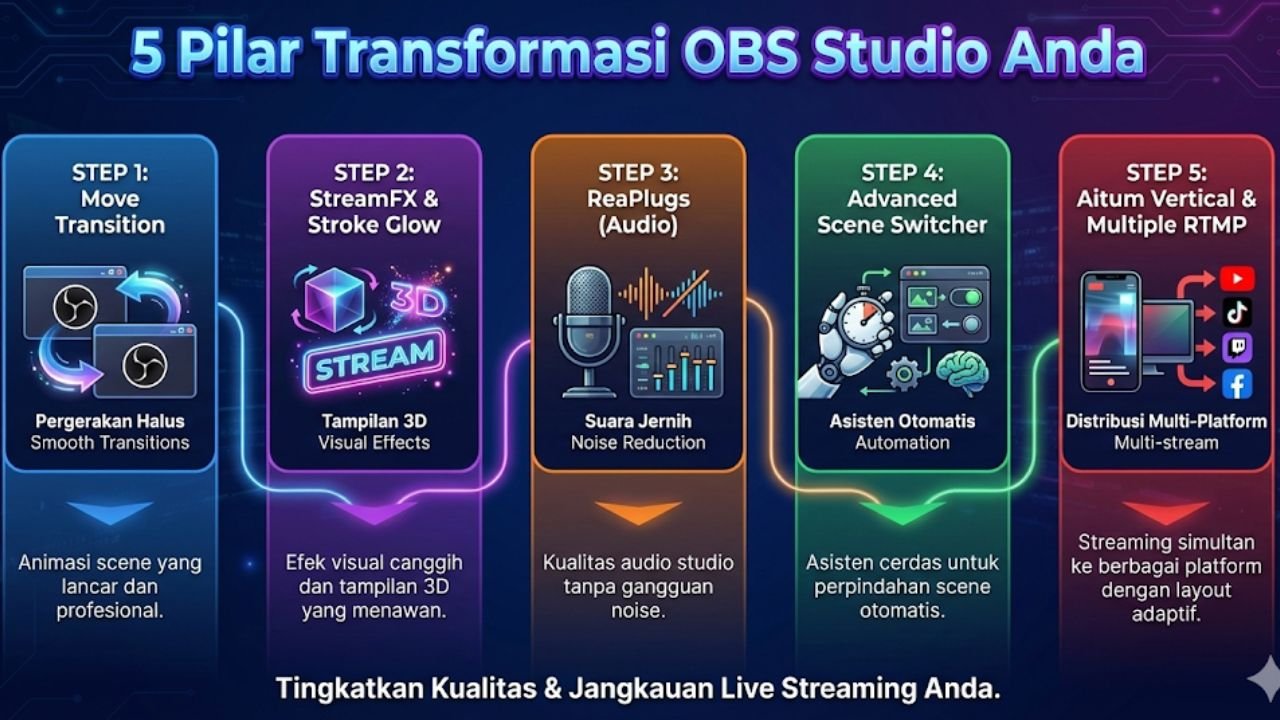
Setelah menguji kelima belas plugin ini, saya bisa simpulkan bahwa investasi waktu buat setup ini terbayar lunas. Kualitas produksi naik drastis, visual jadi dinamis, dan audio terdengar profesional.
Teknologi terbaik itu bekerja dalam senyap. Dia memastikan bintang utamanya, yaitu kepribadian kita, bisa bersinar tanpa hambatan teknis yang mengganggu.
Ringkasan 15 Plugin OBS Studio Terbaik
- Move Transition & Transition Table: Bikin pergerakan visual halus dan logika pindah scene yang cerdas.
- StreamFX, Stroke Glow Shadow & Dynamic Background: Estetika grafis mahal dan setup rapi tanpa green screen.
- Source Clone, Downstream Keyer & Tuna: Manajemen sumber video fleksibel dan info musik otomatis.
- ReaPlugs, Win-Capture-Audio & Spectralizer: Audio kualitas studio, aman hak cipta, dan visualisasi keren.
- Advanced Scene Switcher, Aitum Vertical, Multiple RTMP & Source Record: Otomatisasi kerja dan distribusi konten maksimal.
Kalau Anda merasa tertantang buat bikin sistem canggih ini tapi pusing lihat pengaturan teknisnya, tenang saja. Saya siap bantu.
Dapatkan panduan personal dan jasa setup profesional langsung dari ahlinya buat memastikan live streaming Anda berjalan sempurna. lihat artikel lainnya dari Revan F sekarang juga buat kamu yang ingin mencari ide untuk streaming. Jangan lupa pantau terus sosial media Geminvo ID buat dapat racikan tips teknologi kreatif lainnya.
Disclaimer: Panduan ini disusun berdasarkan pengujian teknis pribadi dan pengalaman praktis penulis. Hasil performa pada perangkat Anda mungkin berbeda tergantung pada spesifikasi hardware (CPU/GPU) dan stabilitas jaringan internet. Selalu lakukan backup profil OBS Anda sebelum melakukan instalasi plugin baru untuk menghindari kehilangan data atau crash sistem.

“Praktisi teknologi yang hobi mengutak-atik PC dan menamatkan game tersulit, berdedikasi mengulas gadget serta membedah mekanik game berdasarkan pengalaman nyata dan pengujian mendalam.”