
# Drive C penuh padahal aplikasi sedikit? Jangan panik! Hapus 7 file sampah tersembunyi di Windows ini: Temp, Prefetch, hingga Windows.old. Laptop auto lega!

Geminvo – Fenomena bilah penyimpanan berwarna merah pada Drive C adalah mimpi buruk bagi setiap pengguna komputer yang sedang dikejar tenggat waktu pekerjaan atau tugas kuliah. Rasanya baru kemarin kita melakukan bersih-bersih data, namun tiba-tiba saja ruang kosong sudah menipis kembali tanpa alasan yang jelas padahal kita tidak merasa menginstal aplikasi berukuran besar atau mengunduh film beresolusi tinggi. Kepanikan ini seringkali memicu tindakan impulsif untuk menghapus file secara acak yang justru berisiko tinggi merusak stabilitas sistem operasi Windows itu sendiri.
Kita perlu memahami bahwa Windows sebenarnya memiliki mekanisme kerja yang unik dalam mengelola data sementara, namun sayangnya sistem ini seringkali lupa untuk membuang “sampah” yang dihasilkannya sendiri setelah pekerjaan selesai. Kabar baiknya adalah kita bisa mengambil alih kendali atas ruang penyimpanan tersebut tanpa perlu menjadi ahli IT atau mengeluarkan biaya untuk membeli aplikasi pembersih pihak ketiga yang justru membebani memori.
Ada tujuh lokasi spesifik di dalam sistem Windows yang berfungsi sebagai gudang penyimpanan sementara dan seringkali terlupakan oleh pengguna awam. Lokasi-lokasi ini menyimpan gigabyte data yang sebenarnya sudah tidak berguna dan sangat aman untuk dihapus guna mengembalikan performa laptop agar kembali ngebut seperti baru. Kita akan membedah satu per satu lokasi tersebut dengan panduan yang mendetail agar proses eksekusi berjalan mulus dan aman.
Pembersihan manual ini jauh lebih efektif dibandingkan sekadar mengandalkan pembersihan otomatis karena kita bisa menyasar hingga ke akar permasalahan residu file yang tertinggal bertahun-tahun. Dengan mengikuti langkah-langkah dalam artikel ini, kita tidak hanya mendapatkan kembali ruang penyimpanan yang berharga tetapi juga membantu sistem operasi bekerja lebih ringan tanpa beban data sampah yang tidak perlu. Mari kita mulai perjalanan “detoksifikasi” digital ini dari lokasi yang paling dasar hingga ke tempat persembunyian terdalam di sistem Windows.
Hapus Data Sementara di Folder Temp Agar Ruang Penyimpanan Lega
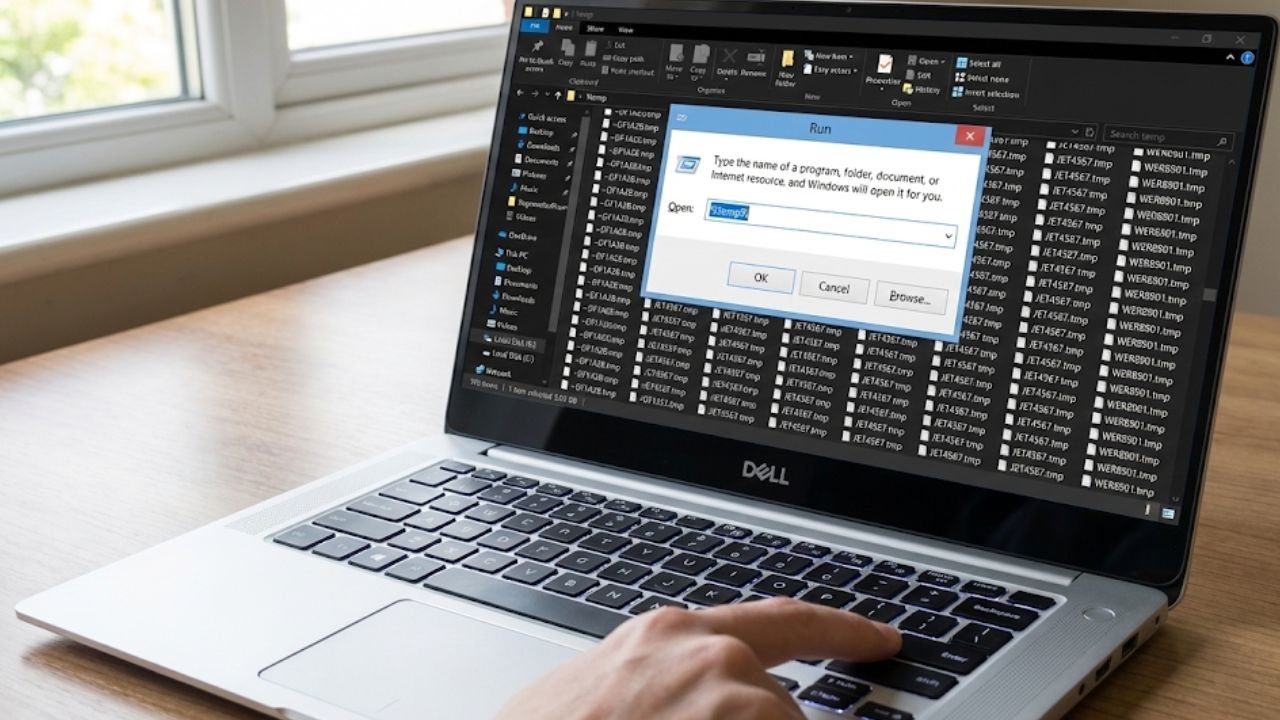
Lokasi pertama dan yang paling legendaris dalam dunia pembersihan komputer adalah folder Temp yang merupakan singkatan dari Temporary. Folder ini sejatinya dirancang oleh Microsoft sebagai tempat transit bagi data sementara ketika sebuah aplikasi sedang dijalankan atau ketika kita sedang membuka dokumen. Logikanya mirip dengan kertas buram yang kita gunakan untuk corat-coret saat sedang menghitung rumus matematika yang rumit.
Seharusnya kertas buram ini dibuang setelah hasil akhirnya ditemukan, namun dalam ekosistem Windows, “kertas buram” digital ini seringkali tertinggal dan menumpuk hingga menjadi gunungan sampah yang memakan tempat. Akses menuju folder ini sebenarnya sangat mudah dan tidak memerlukan keahlian khusus, namun banyak pengguna yang tidak menyadari keberadaannya karena letaknya yang agak tersembunyi di dalam direktori sistem.
Kita bisa menggunakan fitur Run yang sangat praktis dengan menekan kombinasi tombol logo Windows dan huruf R pada papan ketik secara bersamaan untuk memanggil kotak dialog perintah. Perintah pertama yang perlu diketikkan adalah temp tanpa tanda kutip, lalu tekan Enter untuk membuka pintu gerbang menuju folder Temp milik sistem Windows itu sendiri. Di sinilah tersimpan berbagai file log kejadian sistem dan sisa-sisa pemrosesan data yang dilakukan oleh Windows di latar belakang.
Setelah jendela folder terbuka, kita akan disuguhi pemandangan ratusan atau bahkan ribuan file dengan nama yang acak dan ekstensi yang asing seperti.tmp atau.log yang sebenarnya sudah tidak memiliki fungsi vital lagi. Langkah pembersihannya sangat sederhana, cukup tekan kombinasi tombol Ctrl dan A untuk memilih seluruh file yang ada di sana tanpa terkecuali. Lanjutkan dengan menekan tombol Delete atau Shift Delete untuk memusnahkannya secara permanen dari hardisk kita.
Jika muncul peringatan bahwa beberapa file sedang digunakan atau file in use, itu adalah hal yang wajar karena berarti ada program yang sedang aktif memanfaatkannya saat itu juga. Cukup centang opsi untuk melakukan hal yang sama pada semua item lalu pilih tombol Skip atau Lewati agar proses penghapusan file lainnya tetap berjalan lancar. Namun petualangan di folder Temp belum selesai karena masih ada satu lokasi lagi yang biasanya menyimpan sampah dalam jumlah yang jauh lebih besar yaitu folder Temp milik pengguna atau User.
Kita kembali menggunakan kotak Run tadi, namun kali ini tambahkan simbol persen di awal dan akhir kata temp sehingga menjadi %temp% sebelum menekan Enter. Perintah ini akan membawa kita masuk ke dalam folder AppData Local Temp yang spesifik untuk akun pengguna yang sedang kita pakai saat ini. Di sinilah bangkai cache browser, sisa installer aplikasi, dan file sementara dari software desain grafis atau video editing bersarang dengan nyaman.
Ukuran folder %temp% ini seringkali mengejutkan karena bisa mencapai puluhan gigabyte jika laptop tidak pernah dibersihkan dalam jangka waktu yang lama. Sama seperti sebelumnya, kita bisa menghapus seluruh isinya dengan aman tanpa perlu khawatir akan merusak aplikasi atau menghilangkan data pribadi yang penting. File-file di sini benar-benar hanya residu yang seharusnya sudah dihapus otomatis oleh aplikasi pembuatnya namun gagal tereksekusi karena berbagai alasan seperti crash atau penutupan paksa. Membersihkan kedua folder Temp ini adalah langkah pertolongan pertama yang paling ampuh untuk melegakan Drive C yang sesak.
Optimalkan Kinerja PC dengan Membersihkan Folder Prefetch Windows
Folder berikutnya yang sering menjadi perdebatan di kalangan antusias teknologi adalah folder Prefetch yang terletak di dalam direktori Windows di Drive C. Prefetch adalah fitur cerdas yang diperkenalkan Microsoft untuk memantau kebiasaan pengguna dalam membuka aplikasi tertentu. Sistem akan merekam data-data yang diperlukan oleh sebuah aplikasi saat pertama kali dijalankan dan menyimpannya dalam bentuk file berekstensi.pf di folder ini.
Tujuannya sangat mulia yaitu agar saat kita membuka aplikasi itu untuk kedua kalinya dan seterusnya, proses loading bisa berjalan lebih cepat karena Windows sudah “mencuri start” dengan menyiapkan datanya terlebih dahulu. Meskipun tujuannya untuk meningkatkan performa, folder Prefetch ini memiliki kelemahan yaitu ia terus menimbun data bahkan untuk aplikasi yang sudah kita hapus dari komputer.
Bayangkan jika kita sering menginstal dan menghapus game atau software untuk sekadar mencoba, maka folder Prefetch akan penuh dengan referensi ke program-program “hantu” yang sudah tidak ada lagi fisiknya. Hal ini tentu saja membuang-buang ruang penyimpanan yang berharga dan dalam beberapa kasus justru bisa sedikit membebani sistem saat melakukan proses indexing file. Menghapus isi folder Prefetch sangat aman dilakukan dan tidak akan menyebabkan kerusakan sistem yang fatal seperti yang sering ditakutkan oleh pemula.
Efek samping satu-satunya yang mungkin terasa hanyalah proses membuka aplikasi favorit akan terasa sedikit lebih lambat sepersekian detik pada peluncuran pertama setelah pembersihan. Hal ini terjadi karena Windows sedang membangun ulang file prefetch yang baru dan segar untuk aplikasi tersebut, namun setelah itu performa akan kembali normal seperti biasa. Ini adalah pertukaran yang sangat adil demi mendapatkan kembali ruang kosong dan membersihkan sistem dari sisa-sisa program lawas yang sudah tidak relevan.
Cara mengaksesnya mirip dengan folder Temp, yaitu melalui kotak Run dengan mengetikkan perintah prefetch lalu tekan Enter. Biasanya Windows akan meminta izin administrator untuk mengakses folder ini karena dianggap sebagai area sistem yang sensitif. Setelah terbuka, hapus semua file.pf yang ada di dalamnya, namun biarkan folder Prefetch itu sendiri tetap ada. Bagi pengguna yang sudah menggunakan SSD (Solid State Drive) modern, penghapusan ini bahkan lebih relevan karena kecepatan baca tulis SSD yang sangat tinggi membuat fungsi prefetch menjadi kurang signifikan dibandingkan pada hardisk mekanik konvensional.
Cara Aman Menghapus Folder Windows Old Melalui Disk Cleanup
Bagi pengguna yang baru saja melakukan pembaruan besar sistem operasi, misalnya migrasi dari Windows 10 ke Windows 11 atau setelah melakukan major update tahunan, ada “raksasa” yang bersembunyi di Drive C. Folder tersebut bernama Windows.old dan ukurannya bisa sangat masif, seringkali mencapai 20 hingga 30 gigabyte tergantung seberapa banyak data dan aplikasi di sistem sebelumnya. Folder ini sebenarnya adalah backup lengkap dari instalasi Windows sebelumnya yang disimpan otomatis oleh Microsoft sebagai jaring pengaman.
Fungsi utama Windows.old adalah memberikan opsi bagi pengguna untuk melakukan rollback atau kembali ke versi Windows sebelumnya jika ternyata versi baru mengalami masalah kompatibilitas atau bug yang mengganggu. Sistem Windows sebenarnya sudah diprogram untuk menghapus folder ini secara otomatis setelah sepuluh hari sejak tanggal pembaruan. Namun dalam situasi di mana penyimpanan sudah kritis dan laptop tidak bisa digunakan untuk bekerja, menunggu selama sepuluh hari terasa seperti waktu yang sangat lama.
Kita bisa mempercepat proses penghapusan ini, namun sangat tidak disarankan untuk menghapusnya secara manual melalui File Explorer dengan menekan tombol Delete biasa. Hal ini karena folder Windows.old dilindungi oleh izin sistem yang sangat ketat dan seringkali menyebabkan pesan error Access Denied yang membuat frustrasi. Cara yang paling elegan, aman, dan bersih adalah menggunakan alat bawaan Windows bernama Disk Cleanup atau melalui fitur Storage Sense di menu pengaturan modern.
Untuk melakukannya, kita bisa mencari Disk Cleanup di menu Start, pilih Drive C, dan yang paling penting adalah menekan tombol bertuliskan Clean up system files. Setelah proses pemindaian ulang selesai, cari opsi yang bertuliskan Previous Windows installation(s) dan centang kotak di sebelahnya. Dengan menekan OK, sistem akan secara resmi dan aman menghapus folder Windows.old beserta seluruh isinya hingga ke akar-akarnya. Namun perlu diingat bahwa setelah langkah ini diambil, pintu untuk kembali ke versi Windows yang lama akan tertutup selamanya, jadi pastikan sistem yang sekarang sudah berjalan stabil sebelum melakukan eksekusi ini.
Solusi Mengatasi File Update Windows yang Menumpuk dan Korup
Salah satu penyumbang sampah digital terbesar yang sering tidak disadari adalah folder SoftwareDistribution yang terletak di dalam folder Windows. Folder ini adalah jantung dari layanan Windows Update, tempat di mana sistem menyimpan file mentah pembaruan yang baru saja diunduh dari server Microsoft sebelum diinstal ke dalam sistem kita. Masalah sering timbul ketika proses pengunduhan terputus di tengah jalan atau ketika file instalasi tersebut korup, yang menyebabkan penumpukan data sampah yang tidak bisa digunakan namun terus memakan tempat.
Selain masalah ruang penyimpanan, folder SoftwareDistribution yang bermasalah seringkali menjadi penyebab utama kegagalan proses Windows Update yang berulang-ulang atau macet di persentase tertentu. Oleh karena itu, membersihkan folder ini memiliki fungsi ganda yaitu melegakan Drive C dan sekaligus memperbaiki mekanisme update yang rusak. Namun, prosedur pembersihannya sedikit lebih teknis dibandingkan folder sampah lainnya karena folder ini sedang digunakan aktif oleh layanan sistem.
Kita tidak bisa begitu saja menghapus isinya jika layanan Windows Update masih berjalan di latar belakang karena Windows akan menolak akses tersebut demi keamanan data. Langkah yang benar adalah mematikan sementara layanan tersebut melalui aplikasi Services atau menggunakan Command Prompt dengan hak akses administrator. Setelah layanan dimatikan, barulah kita bisa masuk ke folder C:\Windows\SoftwareDistribution\Download dan menghapus seluruh file dan folder yang ada di dalamnya dengan aman.
Setelah folder tersebut bersih, jangan lupa untuk menyalakan kembali layanan Windows Update agar komputer tetap terlindungi dengan pembaruan keamanan terbaru. Saat kita melakukan pengecekan update berikutnya, Windows akan secara otomatis mengunduh ulang hanya file-file yang benar-benar dibutuhkan dalam kondisi segar. Bayangkan proses ini seperti membersihkan kotak pos yang penuh dengan surat-surat usang agar surat baru yang penting bisa masuk kembali. Tindakan ini sangat efektif untuk mengembalikan gigabyte ruang yang terbuang percuma akibat riwayat update yang menumpuk selama bertahun-tahun.
Hilangkan Sisa File Aplikasi yang Sudah Dihapus pada AppData
Lokasi kelima ini adalah tempat persembunyian favorit bagi residu aplikasi yang sering luput dari perhatian pengguna awam maupun alat pembersih standar. Folder AppData adalah direktori khusus yang menyimpan pengaturan, konfigurasi, dan data pengguna untuk setiap aplikasi yang terinstal di komputer kita. Masalahnya adalah, mekanisme uninstall bawaan Windows seringkali bekerja tidak tuntas.
Ketika kita menghapus sebuah program, uninstaller biasanya hanya menghapus file program utamanya di Program Files, tetapi meninggalkan folder data penggunanya di AppData begitu saja. Folder AppData ini tersembunyi secara default, jadi kita perlu mengaktifkan opsi Show hidden files di File Explorer atau mengaksesnya lewat kotak Run dengan mengetikkan %appdata%. Di dalamnya, kita akan menemukan tiga subfolder utama yaitu Local, LocalLow, dan Roaming, yang masing-masing menyimpan jenis data residu yang berbeda.
Kita perlu melakukan detektif digital di sini dengan memeriksa folder-folder tersebut dan mencari nama folder yang sesuai dengan aplikasi yang sudah lama kita hapus. Seringkali kita akan menemukan folder dari game yang sudah kita tamatkan dan hapus setahun yang lalu, atau software edit foto yang hanya kita coba sekali namun masih menyisakan cache ratusan megabyte di folder Roaming. Menghapus folder-folder residu ini secara manual sangat aman dan memuaskan karena kita benar-benar membersihkan sampah yang tidak bertuan.
Namun, kehati-hatian sangat diperlukan di sini agar kita tidak salah menghapus folder milik aplikasi yang masih aktif kita gunakan sehari-hari. Kunci utamanya adalah mencocokkan nama folder dengan ingatan kita tentang aplikasi apa saja yang sudah dibuang dari sistem. Jika ragu, jangan dihapus, atau lakukan pencarian internet sebentar untuk memastikan nama folder tersebut milik aplikasi apa. Pembersihan manual di AppData adalah rahasia para teknisi komputer untuk menjaga sistem tetap ramping dan responsif tanpa harus melakukan instalasi ulang total.
Kurangi Alokasi Ruang System Restore Point untuk Menghemat Memori
Ada satu folder yang sering membuat pengguna merasa frustrasi karena ukurannya yang besar namun aksesnya ditolak mentah-mentah oleh Windows, yaitu folder System Volume Information. Folder ini bukanlah sampah sembarangan karena ia berisi System Restore Points yang sangat krusial untuk pemulihan sistem jika terjadi kerusakan fatal akibat virus atau kesalahan konfigurasi. Namun, Windows seringkali terlalu “rajin” dalam membuat titik pemulihan ini sehingga folder tersebut membengkak hingga memakan puluhan gigabyte ruang hardisk yang sangat berharga.
Kita tidak disarankan dan bahkan tidak bisa menghapus folder ini secara paksa melalui File Explorer karena diproteksi ketat oleh sistem file NTFS. Namun, kita bisa “menjinakkan” ukurannya dengan cara yang aman dan legal melalui pengaturan sistem. Caranya adalah dengan mengatur ulang alokasi ruang penyimpanan untuk System Protection melalui menu Create a restore point di pencarian Windows.
Di sana, kita bisa menekan tombol Configure dan melihat berapa banyak ruang yang dialokasikan untuk fitur ini. Seringkali pengaturannya diset terlalu besar secara default, misalnya 10-20% dari kapasitas hardisk. Kita bisa menggeser slider penggunaan disk ke angka yang lebih masuk akal, misalnya 3% atau 5% saja. Ketika batas ini diturunkan, Windows akan secara cerdas dan otomatis menghapus titik-titik pemulihan yang paling tua untuk menyesuaikan dengan batas kuota baru tersebut.
Langkah ini memberikan keseimbangan yang sempurna antara keamanan data dan ketersediaan ruang penyimpanan. Kita tetap memiliki cadangan sistem terbaru untuk kondisi darurat, tetapi tidak perlu menyimpan sejarah sistem dari bulan-bulan lalu yang sudah tidak relevan lagi. Bagi pengguna yang sangat membutuhkan ruang kosong, menghapus semua restore point lama kecuali yang paling baru juga bisa dilakukan lewat tombol Delete di menu yang sama.
Matikan Fitur Delivery Optimization untuk Mencegah Pemborosan Data
Fitur terakhir yang menjadi sumber pemborosan ruang penyimpanan di era Windows 10 dan 11 adalah Delivery Optimization. Fitur ini sebenarnya memiliki niat baik yaitu mempercepat proses update dengan cara berbagi file antar komputer dalam satu jaringan lokal maupun internet, mirip dengan teknologi peer-to-peer atau torrent. Namun dalam praktiknya, fitur ini membuat komputer kita menyimpan cache file update milik orang lain atau file yang disiapkan untuk dikirim, yang tentu saja memakan ruang penyimpanan kita sendiri.
Bagi pengguna rumahan yang hanya memiliki satu laptop dan koneksi internet yang stabil, fitur ini seringkali mubazir dan tidak memberikan manfaat yang signifikan. File-file cache ini tersimpan dalam folder khusus Delivery Optimization yang seringkali membengkak tanpa kita sadari. Menghapus file-file ini sangatlah aman dan direkomendasikan untuk melegakan beban drive C.
Pembersihan paling mudah dilakukan melalui alat Disk Cleanup dengan mencentang opsi Delivery Optimization Files yang biasanya berukuran cukup besar. Setelah dihapus, tidak ada efek samping negatif apapun pada kinerja komputer sehari-hari. Justru kita membantu meringankan beban kerja hardisk yang tidak perlu terus-menerus mengelola file cache tersebut.
Selain menghapus filenya, langkah bijak selanjutnya adalah mematikan fitur ini sepenuhnya melalui pengaturan Windows Update di bagian Advanced options. Dengan mengubah status Allow downloads from other PCs menjadi Off, kita menutup keran masuknya file-file sampah ini di masa depan. Ini adalah langkah preventif yang cerdas untuk memastikan ruang penyimpanan kita hanya digunakan untuk hal-hal yang benar-benar produktif bagi diri kita sendiri.
Ringkasan Hapus 7 File Sampah Tersembunyi Di Windows Ini

Mengelola penyimpanan di Windows sebenarnya tidak serumit yang dibayangkan jika kita mengetahui lokasi-lokasi kunci di mana sistem sering menyembunyikan data sementaranya. Dengan melakukan pembersihan rutin pada tujuh folder di atas, kita bisa menjaga kesehatan Drive C tanpa perlu bergantung pada aplikasi tambahan.
Berikut adalah ringkasan langkah praktis yang bisa langsung diterapkan:
- Bersihkan folder Temp sistem dan pengguna (%temp%) secara berkala.
- Hapus isi folder Prefetch jika membutuhkan ruang ekstra mendesak.
- Gunakan Disk Cleanup untuk menghapus Windows.old setelah update besar.
- Matikan layanan update sebentar untuk membersihkan SoftwareDistribution.
- Lakukan inspeksi manual di AppData untuk membuang sisa aplikasi lama.
- Batasi kuota penggunaan disk untuk System Volume Information.
- Hapus file Delivery Optimization dan matikan fiturnya jika tidak perlu.
Jika Anda merasa artikel ini bermanfaat dan ingin mendapatkan lebih banyak tips teknologi yang praktis dan mudah dipahami, jangan ragu untuk membaca artikel menarik lainnya dari Revan F. Kami selalu menyajikan panduan yang teruji untuk membantu Anda menguasai dunia digital. Mari bergabung dengan komunitas kami dengan cara follow dan like sosial media Geminvo ID untuk mendapatkan update terbaru seputar trik komputer yang jarang diketahui orang lain. Sampai jumpa di artikel selanjutnya!

“Praktisi teknologi yang hobi mengutak-atik PC dan menamatkan game tersulit, berdedikasi mengulas gadget serta membedah mekanik game berdasarkan pengalaman nyata dan pengujian mendalam.”