
# Laptop lemot saat dinyalakan? Matikan 7 aplikasi startup ini, supaya booting windows tidak lambat!
Geminvo ID – Kinerja sebuah sistem komputasi sering kali dinilai secara subjektif oleh penggunanya pada detik-detik pertama setelah tombol daya ditekan. Dalam ekosistem sistem operasi Windows 10 dan Windows 11, standar emas yang didambakan oleh pengguna modern adalah waktu booting di bawah sepuluh detik. Target ini bukanlah angka arbitrer, melainkan ambang batas psikologis di mana teknologi terasa transparan dan instan.
Namun, realitas di lapangan sering menunjukkan anomali yang membingungkan di mana perangkat keras kelas atas dengan prosesor terbaru dan penyimpanan Solid State Drive (SSD) sekalipun dapat mengalami degradasi kinerja startup yang parah, mengubah proses inisialisasi yang seharusnya secepat kilat menjadi penantian yang menjemukan.
Akar permasalahan dari fenomena “pembusukan bit” atau degradasi kinerja ini jarang terletak pada kegagalan komponen fisik, melainkan pada akumulasi perangkat lunak yang secara agresif menanamkan dirinya ke dalam urutan inisialisasi sistem. Setiap kali Anda menginstal aplikasi baru, ada kemungkinan besar aplikasi tersebut mendaftarkan dirinya ke dalam registri Windows atau folder startup tanpa persetujuan eksplisit yang disadari pengguna.
Akumulasi dari puluhan aplikasi yang mencoba berjalan secara simultan saat kernel sistem operasi sedang memuat driver dan antarmuka pengguna menciptakan fenomena kemacetan pada jalur data atau bottleneck I/O, yang secara drastis memperpanjang waktu yang dibutuhkan hingga desktop benar-benar responsif terhadap input.
Untuk mencapai waktu booting di bawah sepuluh detik, pengguna harus mengadopsi pola pikir manajemen sistem yang ketat dan memahami arsitektur di balik proses startup itu sendiri. Windows mengkategorikan dampak aplikasi startup berdasarkan penggunaan CPU dan Disk I/O. Aplikasi dengan dampak “Tinggi” adalah mereka yang memonopoli CPU selama lebih dari satu detik atau memuat data disk lebih dari 3 MB selama fase kritis inisialisasi.
Strategi optimasi yang efektif bukanlah sekadar mematikan semua tombol, melainkan melakukan kurasi bedah terhadap aplikasi mana yang memberikan nilai tambah saat startup dan mana yang hanyalah parasit sumber daya.
Baca Juga : Laptop Dicas Terus Bikin Baterai Rusak? Ini Faktanya (2026)
Dampak Negatif Aplikasi Berbasis Electron Terhadap Kinerja Laptop
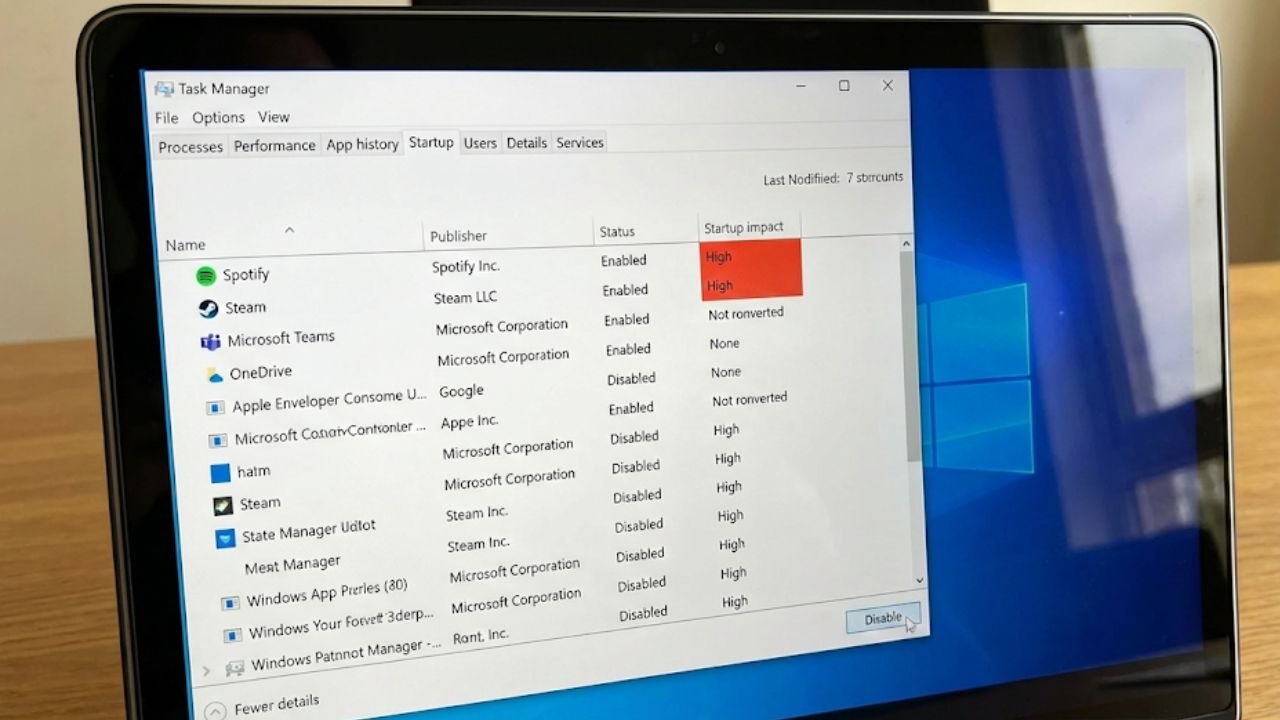
Kelompok aplikasi yang paling sering menjadi kontributor utama kelambatan startup adalah perangkat lunak komunikasi dan streaming media yang sangat populer seperti Discord dan Spotify. Meskipun terlihat sebagai aplikasi desktop sederhana, arsitektur teknis di balik layar mengungkapkan mengapa mereka begitu membebani sistem.
Sebagian besar aplikasi modern ini dibangun di atas kerangka kerja Electron, yang pada dasarnya berarti setiap aplikasi tersebut menjalankan instance browser web Chromium yang lengkap dan terdedikasi hanya untuk merender antarmuka penggunanya.
Ketika Anda membiarkan Discord berjalan otomatis saat startup, sistem operasi dipaksa untuk memuat seluruh kerangka kerja browser, mesin rendering JavaScript V8, dan melakukan pengecekan pembaruan yang agresif bahkan sebelum jendela aplikasi muncul di layar. Riset teknis menunjukkan bahwa aplikasi berbasis Electron ini cenderung memakan memori RAM dalam jumlah besar dan siklus CPU yang signifikan untuk proses “hidrasi” antarmuka mereka.
Spotify, khususnya, memiliki perilaku yang sering dikeluhkan pengguna di mana ia secara otomatis mengaktifkan kembali opsi startup-nya setelah pembaruan perangkat lunak, memaksa sistem untuk memuat perpustakaan media dan melakukan sinkronisasi server tepat pada saat sistem sedang rentan terhadap beban tinggi.
Dampak dari membiarkan aplikasi-aplikasi “web wrapper” ini berjalan saat startup sangatlah nyata. Penggunaan disk I/O melonjak karena aplikasi-aplikasi ini membaca cache data yang besar, dan waktu CPU tersedot untuk memproses skrip inisialisasi mereka.
Menonaktifkan Discord, Spotify, dan aplikasi sejenis seperti Slack atau WhatsApp Desktop dari daftar startup adalah langkah wajib bagi siapa pun yang menginginkan booting cepat. Anda tetap dapat membuka aplikasi tersebut secara manual hanya dalam hitungan detik setelah masuk ke desktop, berkat manajemen memori yang lebih efisien saat sistem sudah stabil, tanpa harus membayar “pajak waktu” di awal proses booting.
Pengaruh Launcher Game dan Pembaruan Otomatis Pada Kecepatan Booting
Kategori berikutnya yang sering lolos dari pengawasan pengguna adalah klien distribusi permainan digital atau game launchers seperti Steam, Epic Games Store, GOG Galaxy, dan Battle.net. Narasi yang sering dijual oleh pengembang adalah bahwa membiarkan aplikasi ini berjalan saat startup memastikan permainan Anda selalu terbarui. Namun, biaya kinerja untuk kenyamanan ini sering kali tidak sebanding.
Saat Steam dimuat bersama Windows, ia melakukan serangkaian tugas berat: memverifikasi lisensi pengguna, memindai integritas instalasi gim, menyinkronkan data penyimpanan awan, dan memuat konten toko web yang berat.7
Analisis perilaku sistem menunjukkan bahwa proses “Steam Client WebHelper” dapat memunculkan banyak sub-proses yang memakan memori dan bandwidth disk. Jika perpustakaan gim Anda terinstal pada hard drive mekanis (HDD) sekunder sementara OS berada di SSD, inisialisasi Steam dapat menyebabkan aktivitas disk yang intens pada drive sekunder tersebut, yang terkadang menyebabkan antarmuka Windows Explorer membeku sesaat karena menunggu respons dari drive yang sibuk.7
Kecuali PC tersebut difungsikan secara eksklusif sebagai konsol gim yang harus langsung masuk ke mode Big Picture, menonaktifkan semua game launcher dari startup adalah praktik terbaik. Meluncurkan klien hanya saat Anda berniat bermain gim memberikan kontrol kembali kepada pengguna atas sumber daya sistem mereka.
Baca Juga : Drive C Merah? Hapus 7 File Sampah Tersembunyi Di Windows Ini
Masalah Bloatware Bawaan Pabrik dan Utilitas OEM yang Memberatkan
Salah satu penghambat terbesar kinerja pada laptop kelas konsumen adalah keberadaan perangkat lunak pra-instal dari pabrikan atau yang dikenal sebagai bloatware. Vendor seperti HP, Dell, Lenovo, Acer, dan Asus sering menyertakan paket utilitas yang diklaim untuk “pemeliharaan sistem,” namun dalam praktiknya sering kali beroperasi sebagai beban latar belakang yang persisten.
Aplikasi seperti HP Support Assistant, HP Connection Optimizer, Dell SupportAssist, dan Lenovo Vantage sering dikonfigurasi untuk berjalan dengan prioritas tinggi saat startup.
Utilitas ini bekerja dengan terus-menerus memindai latar belakang untuk pembaruan driver, mengumpulkan data telemetri kesehatan sistem, dan menampilkan notifikasi promosi. Ironisnya, Windows Update pada Windows 10 dan 11 kini sudah sangat kompeten dalam menangani pembaruan driver, membuat sebagian besar utilitas vendor ini menjadi redundan.
HP JumpStart atau Lenovo Accelerator, misalnya, telah dilaporkan dalam berbagai analisis teknis sebagai aplikasi yang memperlambat waktu booting tanpa memberikan manfaat operasional yang signifikan bagi pengguna rata-rata.
Tindakan yang disarankan bukan hanya menonaktifkan aplikasi-aplikasi ini dari Task Manager, tetapi mempertimbangkan penghapusan total atau debloating jika Anda merasa nyaman mengelola pembaruan driver secara manual. Bagi pengguna yang lebih konservatif, cukup dengan mengubah status startup menjadi “Disabled” pada aplikasi berlabel nama vendor laptop Anda akan membebaskan sumber daya CPU yang berharga.
Pengecualian mungkin berlaku untuk aplikasi manajemen baterai khusus (seperti fitur pembatas pengisian daya Lenovo) yang mungkin memerlukan layanan latar belakang tertentu, namun umumnya antarmuka utamanya tidak perlu dimuat saat startup.
Konsumsi Sumber Daya Latar Belakang oleh Adobe Creative Cloud
Bagi para profesional kreatif dan desainer grafis, suite aplikasi Adobe adalah standar industri, namun mekanisme pengelolaannya adalah salah satu pelanggar terberat dalam hal etika penggunaan sumber daya startup. Adobe Creative Cloud Desktop App tidak hanya sekadar peluncur; ia adalah ekosistem layanan latar belakang yang sangat kompleks.
Proses-proses seperti CoreSync, CCXProcess, dan Adobe Update Service diluncurkan secara otomatis saat booting untuk menangani sinkronisasi file, font Typekit, dan verifikasi lisensi berkelanjutan.
Laporan pengguna dan pemantauan kinerja menunjukkan bahwa layanan latar belakang Adobe ini dapat mengonsumsi persentase sumber daya CPU dan RAM yang mengejutkan, bahkan ketika pengguna tidak sedang membuka Photoshop atau Premiere Pro. Ini menciptakan beban dasar atau baseline load yang lebih tinggi pada sistem, membuat kipas pendingin bekerja lebih keras dan baterai laptop terkuras lebih cepat.
Sangat direkomendasikan untuk menonaktifkan opsi “Launch Creative Cloud at login” di dalam pengaturan aplikasi itu sendiri serta menonaktifkan entri startup terkait di Task Manager. Pengguna masih dapat mengakses font dan sinkronisasi file segera setelah mereka membuka aplikasi Adobe secara manual saat mulai bekerja, menjaga sistem tetap ringan untuk aktivitas non-desain.
Daftar Fitur Bawaan Windows yang Menghambat Proses Startup
Microsoft sendiri tidak luput dari kritik dalam hal manajemen startup. Windows 10 dan 11 menyertakan fitur-fitur bawaan yang sering kali diaktifkan secara default namun jarang digunakan oleh sebagian besar pengguna. Cortana, asisten digital yang kini mulai digantikan perannya oleh Copilot, sering kali masih meninggalkan jejak proses startup pada instalasi yang lebih lama.
Demikian pula dengan aplikasi Phone Link (sebelumnya Your Phone) dan proses terkaitnya PhoneExperienceHost.exe.
Phone Link dirancang untuk menyinkronkan pesan dan notifikasi antara ponsel dan PC secara real-time. Untuk melakukan ini, ia harus mempertahankan layanan latar belakang yang aktif sejak sistem dimulai. Jika Anda bukan pengguna aktif fitur ini, membiarkannya berjalan saat startup adalah pemborosan sumber daya yang sia-sia.
Analisis menunjukkan bahwa menonaktifkan Phone Link dan membatasi izin aplikasi latar belakangnya dapat mengurangi jumlah proses aktif dan memori yang digunakan saat idle. Selain itu, fitur seperti “News and Interests” atau Widget pada taskbar juga memakan bandwidth data dan memori saat startup untuk memuat konten berita yang mungkin tidak Anda butuhkan segera setelah login.
Komponen Vital Driver dan Keamanan yang Wajib Tetap Aktif
Dalam semangat optimasi, sangat krusial untuk menarik garis tegas antara aplikasi yang tidak berguna dan komponen sistem yang vital. Kesalahan umum yang sering dilakukan oleh pengguna yang terlalu antusias adalah mematikan segala sesuatu yang tidak mereka kenali, yang dapat berujung pada hilangnya fungsionalitas perangkat keras atau risiko keamanan.
Komponen yang mutlak tidak boleh dinonaktifkan dari startup meliputi Windows Security notification icon (SecurityHealthSystray.exe). Meskipun hanya tampak sebagai ikon di system tray, proses ini memberikan visibilitas status keamanan sistem secara instan. Mematikannya tidak menonaktifkan antivirus, tetapi membuat Anda buta terhadap peringatan dini adanya ancaman malware atau masalah firewall.
Selain keamanan, driver perangkat keras memegang peranan penting. Proses seperti Realtek HD Audio Manager (RtkAudUService64) sering kali disalahartikan sebagai bloatware. Namun, layanan ini bertanggung jawab atas deteksi otomatis saat Anda mencolokkan headphone atau mikrofon ke jack audio.
Mematikannya dapat mengakibatkan sistem gagal mendeteksi perangkat audio eksternal atau menghilangkan fitur pop-up dialog konfirmasi, memaksa pengguna melakukan restart hanya untuk mengganti output suara.
Demikian pula dengan driver touchpad (Synaptics, ELAN, atau Precision); mematikan layanan ini dari startup dapat melumpuhkan fitur multi-touch gesture yang sangat penting untuk navigasi laptop yang efisien. Prinsip kehati-hatian harus selalu diterapkan: jika aplikasi tersebut membawa nama produsen komponen vital (Intel, AMD, Nvidia, Realtek) atau terkait keamanan, biarkan ia tetap aktif.
Perbedaan Signifikan Antara SSD dan HDD Dalam Menangani Startup
Efektivitas dari semua langkah optimasi perangkat lunak ini sangat bergantung pada jenis media penyimpanan utama yang digunakan sistem. Perbedaan dampak antara Hard Disk Drive (HDD) dan Solid State Drive (SSD) sangatlah fundamental. HDD bekerja dengan piringan berputar dan kepala pembaca fisik, yang memiliki keterbatasan ekstrem dalam menangani operasi Random I/O—sebuah skenario yang terjadi persis saat puluhan aplikasi startup berebut untuk dimuat secara bersamaan.
Pada sistem berbasis HDD, menonaktifkan aplikasi berat seperti Steam dan Spotify dapat memangkas waktu booting dari beberapa menit menjadi di bawah 60 detik, sebuah perbedaan yang mengubah kegunaan perangkat secara total.
Di sisi lain, pengguna dengan NVMe SSD modern mungkin tidak merasakan perbedaan waktu booting yang sestimulan pengguna HDD karena kecepatan transfer data yang masif mampu menutupi inefisiensi perangkat lunak. Namun, tujuan optimasi pada sistem SSD bergeser dari sekadar “kecepatan booting” menjadi “ketersediaan sumber daya instan”.
Dengan meminimalkan aplikasi startup pada SSD, Anda memastikan bahwa saat desktop muncul, 100% kapasitas CPU dan RAM tersedia untuk aplikasi yang ingin Anda gunakan, menghilangkan gejala micro-stuttering atau lag sesaat setelah login.
Baca Juga : Cek Kesehatan Harddisk Dan SSD Dengan 3 Software Terbaik (Gratis 2026)
Teknik Optimasi Startup Lanjutan Menggunakan Task Scheduler
Bagi pengguna yang ingin melangkah lebih jauh dari sekadar tombol on/off di Task Manager, Task Scheduler adalah medan pertempuran berikutnya. Banyak aplikasi cerdik menyembunyikan pemicu startup mereka bukan di folder startup atau kunci Run registri, melainkan sebagai tugas terjadwal.
Utilitas pembaruan otomatis seperti GoogleUpdate.exe, telemetri Nvidia, atau sisa-sisa aplikasi yang tidak terhapus sempurna sering bersembunyi di sini.
Melakukan audit pada taskschd.msc memungkinkan pengguna untuk melihat tugas-tugas yang dipicu pada peristiwa “At log on” atau “At system startup”. Menonaktifkan tugas telemetri yang tidak perlu atau pemeriksaan pembaruan yang berlebihan dapat memberikan lapisan efisiensi tambahan yang tidak terlihat di permukaan. Namun, area ini memerlukan tingkat kehati-hatian yang lebih tinggi karena kesalahan dalam menonaktifkan tugas sistem dapat mempengaruhi pemeliharaan otomatis Windows.
Ringkasan Matikan 7 Aplikasi Startup Ini, Supaya Booting Windows Tidak Lambat!
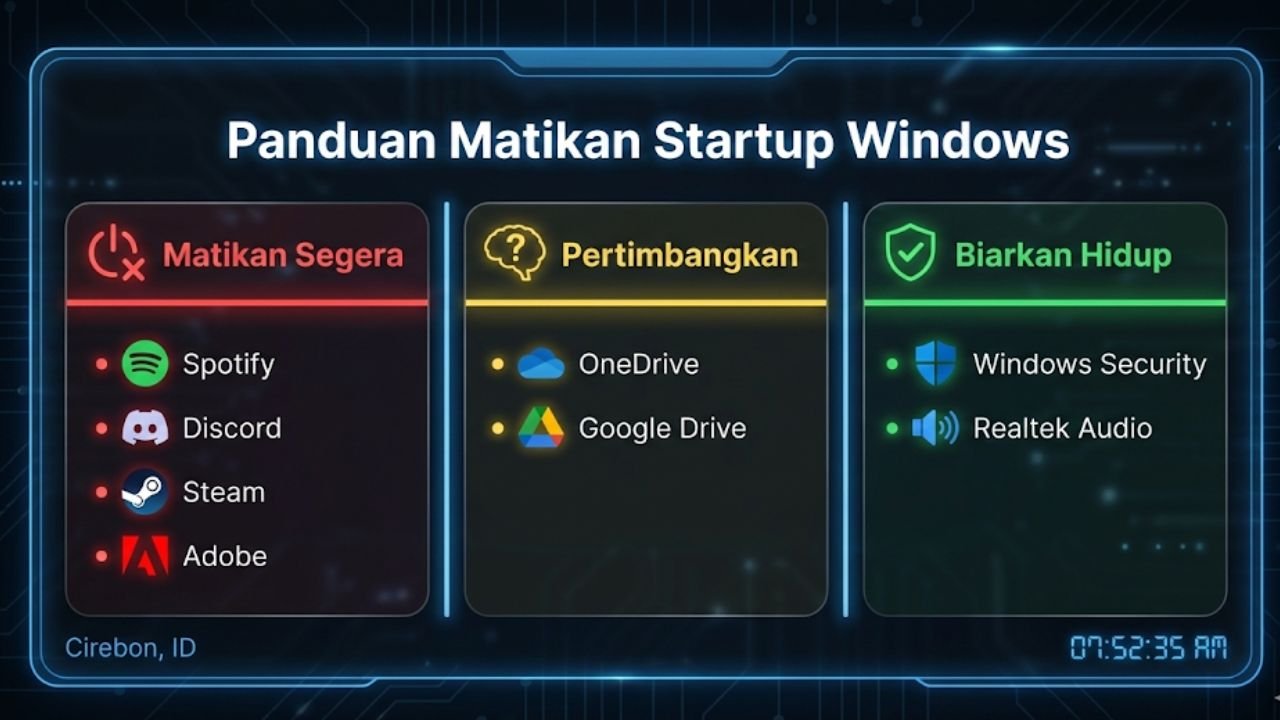
Tabel berikut merangkum rekomendasi tindakan untuk berbagai kategori aplikasi yang umum ditemukan pada proses startup Windows.
| Kategori Aplikasi | Contoh Nama Proses/Aplikasi | Tindakan Rekomendasi | Alasan Teknis |
| Chat & Music | Discord, Spotify, WhatsApp, Slack | Disable | Arsitektur Electron/Chromium memakan RAM besar; fitur auto-update membebani bandwidth booting. |
| Gaming | Steam, Epic Games, GOG, Battle.net | Disable | Verifikasi lisensi dan pemindaian disk memperlambat I/O; “WebHelper” memakan memori. |
| Cloud Storage | OneDrive, Google Drive, Dropbox | Disable (Kondisional) | Proses sinkronisasi/indexing file intensif CPU saat startup. Matikan jika tidak butuh sync instan. |
| OEM Bloatware | HP Support Asst, Dell SupportAssist, Lenovo Vantage | Disable / Uninstall | Redundan dengan Windows Update; layanan telemetri berjalan konstan di latar belakang. |
| Creative Tools | Adobe Creative Cloud, CoreSync | Disable | Beban sumber daya sangat tinggi; layanan tetap berjalan di background meski aplikasi utama tutup. |
| Browser | Microsoft Edge, Chrome (Background) | Disable | Sering preload di startup untuk “mempercepat” pembukaan browser, namun membebani booting awal. |
| Windows Built-in | Cortana, Phone Link, News/Widgets | Disable | Jarang digunakan mayoritas pengguna; memakan siklus CPU untuk layanan yang tidak esensial. |
| Security | Windows Security Notification | ENABLE (JANGAN MATIKAN) | Indikator visual vital untuk status keamanan dan ancaman real-time. |
| Drivers | Realtek Audio, Synaptics/ELAN | ENABLE (JANGAN MATIKAN) | Diperlukan untuk deteksi jack audio dan fungsi multi-touch touchpad. |
Strategi Utama untuk Mencapai Waktu Booting yang Ideal
Mencapai waktu booting yang cepat dan responsif pada Windows bukanlah tentang memotong fungsionalitas esensial, melainkan tentang mengembalikan kendali atas kapan dan bagaimana aplikasi dijalankan. Analisis mendalam membuktikan bahwa musuh terbesar kecepatan bukanlah sistem operasi itu sendiri, melainkan tumpukan aplikasi pihak ketiga yang egois dalam penggunaan sumber daya.
Dengan menonaktifkan aplikasi berbasis Electron, klien gim, bloatware vendor, dan utilitas Adobe dari proses startup, pengguna dapat membebaskan jalur data vital saat inisialisasi. Hasilnya adalah sistem yang tidak hanya booting dalam hitungan detik, tetapi juga siap bekerja seketika, memperpanjang umur perangkat keras, dan memberikan pengalaman komputasi yang jauh lebih mulus dan profesional.
Ringkasan Poin Kunci:
- Wajib Disable: Discord, Spotify, Steam, Epic Games, Cortana, Phone Link, Adobe Creative Cloud.
- Hapus/Debloat: HP Support Assistant, Dell SupportAssist, Lenovo Vantage (kecuali butuh fitur baterai), Trial Antivirus (McAfee/Norton).
- Jangan Disable: Windows Security Notification, Realtek Audio Manager, Driver Touchpad/Mouse.
- Peran Hardware: Optimasi startup memberikan dampak kinerja 3x lebih signifikan pada HDD dibandingkan SSD, namun tetap krusial di SSD untuk responsivitas instan.
Jangan lewatkan analisis tajam dan tips praktis seputar gaming serta gadget lainnya dari penulis utama kami, Revan F. Klik di sini untuk membaca artikel-artikel terbarunya.
Agar tidak ketinggalan update, review, dan tips terbaru, pastikan Anda bergabung dengan komunitas kami. Follow & Like sosial media Geminvo ID sekarang juga! Temukan kami di Facebook, X, Instagram, TikTok, dan YouTube dengan username @geminvodotid.
Disclaimer: Artikel ini memberikan panduan optimasi sistem berdasarkan praktik terbaik umum. Penulis tidak bertanggung jawab atas hilangnya fungsionalitas tertentu (seperti sinkronisasi otomatis atau deteksi perangkat keras) akibat penonaktifan layanan sistem yang tidak sesuai dengan kebutuhan spesifik pengguna. Lakukan perubahan dengan hati-hati.

“Praktisi teknologi yang hobi mengutak-atik PC dan menamatkan game tersulit, berdedikasi mengulas gadget serta membedah mekanik game berdasarkan pengalaman nyata dan pengujian mendalam.”